
12か月 ago · Updated 12か月 ago
LINEのプロフィールアイコンを自分好みにカスタマイズしたいと考えているユーザーは多いでしょう。特に、イラストを用いたアイコンは、自分の個性を表現するのに最適な方法の一つです。この記事では、LINEのアイコンに使用するイラストの作成方法や、適切なサイズ、デザインのコツについて詳しく解説します。さらに、イラストを用いたアイコンの例や、おすすめの作成ツールについても紹介します。アイコンを変えることで、友人とのチャットがより楽しくなるかもしれません。

LINEのアイコンに使うイラストの設定方法
LINEのアイコンに使うイラストは、ユーザーの個性を表現する大切な要素です。ここでは、LINEのアイコンに使うイラストの設定方法について詳しく説明します。
LINEのアイコンに適したイラストの特徴
LINEのアイコンに使うイラストは、正方形の画像が適しています。また、画像のサイズは256×256ピクセル以上が推奨されています。さらに、ファイル形式はPNGまたはJPEGが使用できます。
| 項目 | 推奨値 |
|---|---|
| 画像の形状 | 正方形 |
| 画像のサイズ | 256×256ピクセル以上 |
| ファイル形式 | PNGまたはJPEG |
LINEのアイコンにイラストを設定する方法
LINEのアイコンにイラストを設定するには、まずLINEアプリを開き、ホームタブをタップします。次に、設定をタップし、プロフィールを選びます。ここで、アイコンをタップし、写真を選択をタップして、端末に保存されているイラストを選択します。
| 手順 | 操作 |
|---|---|
| 1 | LINEアプリを開き、ホームタブをタップ |
| 2 | 設定をタップ |
| 3 | プロフィールを選び、アイコンをタップ |
| 4 | 写真を選択をタップし、イラストを選択 |
LINEのアイコン用イラストの作成方法
LINEのアイコン用イラストを作成するには、グラフィックデザインソフトを使用することができます。例えば、Adobe PhotoshopやCanvaなどのツールを使用して、オリジナルのイラストを作成することができます。
| ツール | 特徴 |
|---|---|
| Adobe Photoshop | プロフェッショナル向けのグラフィックデザインソフト |
| Canva | 初心者向けのグラフィックデザインソフト |
LINEのアイコン用イラストのサイズと形式
LINEのアイコン用イラストのサイズと形式については、前述の通り256×256ピクセル以上でPNGまたはJPEG形式が推奨されています。
| 項目 | 推奨値 |
|---|---|
| 画像のサイズ | 256×256ピクセル以上 |
| ファイル形式 | PNGまたはJPEG |
LINEのアイコン用イラストの注意点
LINEのアイコン用イラストを作成する際には、著作権に注意する必要があります。使用する画像や素材が第三者の著作権を侵害していないかを確認する必要があります。
| 注意点 | 説明 |
|---|---|
| 著作権 | 第三者の著作権を侵害していないかを確認する |
LINEのアイコンにしてはいけないものは何ですか?
LINEのアイコンにしてはいけないものは、主に公共秩序や他人の権利を侵害する内容を含む画像です。具体的には、暴力的な表現や不適切なコンテンツを含む画像が該当します。
LINEのアイコンに設定できない画像の特徴
LINEのアイコンに設定できない画像には、特定の特徴があります。以下のような点に注意する必要があります。
- 著作権を侵害する画像
- 肖像権やプライバシーを侵害する画像
- 公序良俗に反する内容を含む画像
アイコンに使用できない具体的なコンテンツ
アイコンに使用できない具体的なコンテンツとしては、暴力的な表現や性的表現を含む画像が挙げられます。また、差別的な表現や他者を誹謗中傷する内容もアイコンとして使用することはできません。
- 過度にグロテスクな表現を含む画像
- 不適切な言語を使用した画像
- 法令違反に該当する内容を含む画像
アイコンの設定に関するガイドライン
LINEでは、アイコンの設定に関してガイドラインを設けています。これらのガイドラインに従わない場合、アイコンが変更または削除される可能性があります。
- ガイドラインに違反した場合の対処方法について理解する
- 定期的なアイコンの見直しを行う
- 他者の権利を尊重したアイコンを設定する
イラストをアイコンにしていいですか?
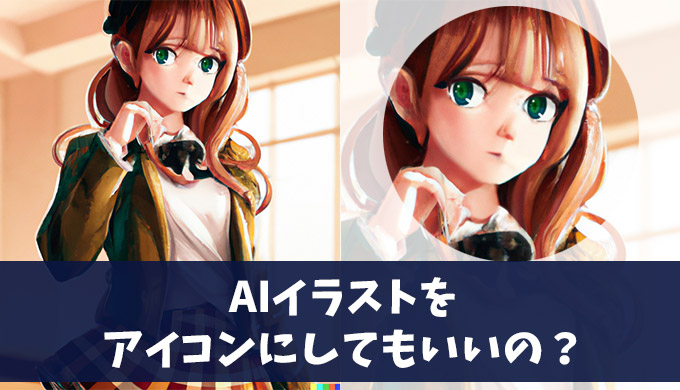
イラストをアイコンにすることは、LINEの利用規約やガイドラインに従っている限り、基本的に可能です。しかし、著作権や肖像権に注意する必要があります。自分で描いたイラストであれば問題ありませんが、他人の作品を使用する場合は、著作権者の許可が必要です。
イラストの著作権について
イラストをアイコンに使用する際は、著作権に注意する必要があります。他人の作品を使用する場合は、著作権者の許可が必要です。また、二次創作の場合は、原作の著作権者の意向を確認する必要があります。
- 著作権の確認
- 著作権者への許可申請
- 二次創作の場合は原作の著作権者の意向を確認
アイコンに使用できるイラストの種類
アイコンに使用できるイラストの種類は、特に制限されていません。しかし、公序良俗に反するイラストや、他人の肖像権を侵害するイラストは使用できません。また、LINEの利用規約やガイドラインに違反するイラストも使用できません。
- 公序良俗に反しないイラスト
- 他人の肖像権を侵害しないイラスト
- LINEの利用規約やガイドラインに違反しないイラスト
アイコンを変更する際の注意点
アイコンを変更する際は、新しいアイコンがLINEの利用規約やガイドラインに違反していないか確認する必要があります。また、新しいアイコンが他人の権利を侵害していないかも確認する必要があります。
- 新しいアイコンの著作権を確認
- 新しいアイコンが他人の肖像権を侵害していないか確認
- 新しいアイコンがLINEの利用規約やガイドラインに違反していないか確認
ダサいアイコンランキングは?
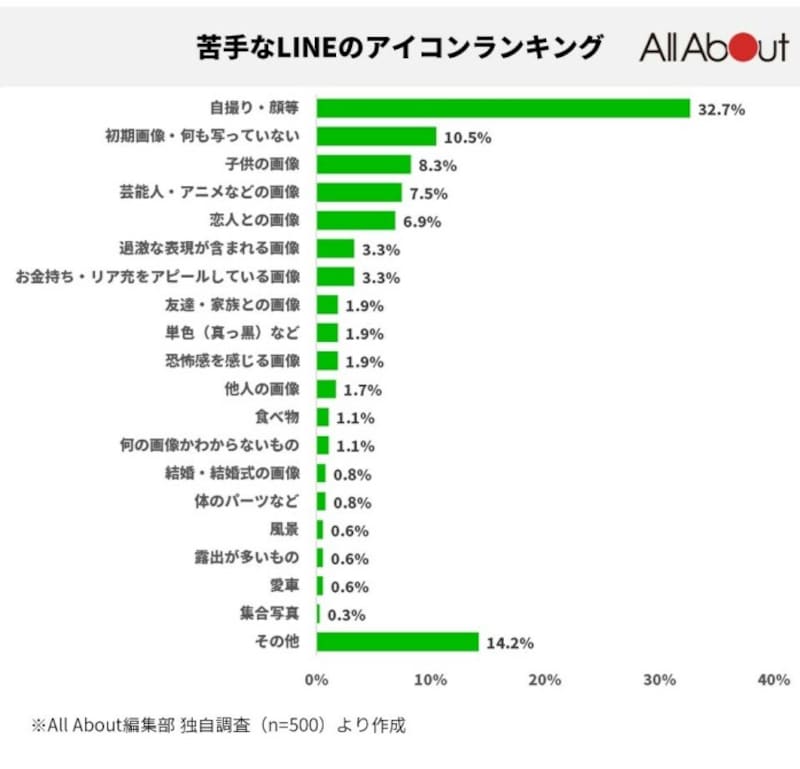
ダサいアイコンランキングについては、さまざまな意見がありますが、一般的に言って、以下のような特徴を持つアイコンがダサいとされることが多いです。
ダサいアイコンの特徴
ダサいアイコンには、色使いが派手すぎる、デザインが古臭い、意味が分かりにくいなどの特徴があります。これらの特徴は、アイコンを使う人の個性を表すものではなく、むしろ不快感や違和感を与えることがあります。ダサいアイコンの特徴としては、以下のようなものがあります。
- 過度な装飾が施されている
- 低解像度の画像が使用されている
- 意味不明なシンボルが使われている
ダサいアイコンの例
ダサいアイコンの例としては、90年代のコンピュータグラフィックスを彷彿とさせるような、プリミティブなデザインのアイコンがあります。また、写真に過度な加工を施したアイコンもダサいとされることがあります。これらのアイコンは、時代遅れの印象を与えることがあります。ダサいアイコンの例としては、以下のようなものがあります。
- CGで作成したようなキャラクターアイコン
- 歪んだ写真をアイコンに使用している
- 文字だけのアイコンで装飾が過剰なもの
ダサいアイコンを使わないためのコツ
ダサいアイコンを使わないためには、シンプルで清潔感のあるデザインを選ぶことが大切です。また、高解像度の画像を使用することで、プロフェッショナルな印象を与えることができます。さらに、意味が明確なシンボルを使用することで、わかりやすさを向上させることができます。ダサいアイコンを使わないためのコツとしては、以下のようなものがあります。
- シンプルなデザインのアイコンを選ぶ
- 高解像度の画像を使用する
- 意味が明確なシンボルを使用する
LINEのアイコン画像を作るには?

LINEのアイコン画像を作るには、まず画像編集ソフトを用意する必要があります。おすすめのソフトとしては、Adobe PhotoshopやGIMPなどがあります。これらのソフトを使用することで、さまざまな画像編集が可能になります。
アイコン画像のサイズと形式
LINEのアイコン画像のサイズと形式について説明します。LINEのアイコン画像は、正方形の画像である必要があります。推奨されるサイズは、640x640ピクセル以上です。また、形式は、JPEG、PNG、GIFのいずれかである必要があります。
- 640x640ピクセル以上の正方形画像を用意する
- JPEG、PNG、またはGIF形式を選択する
- 画像編集ソフトでリサイズやトリミングを行う
アイコン画像のデザイン
アイコン画像
のデザインについて説明します。LINEのアイコン画像は、ユーザーのアイデンティティを表す重要な画像です。デザインする際には、シンプルでわかりやすいデザインを心がけることが大切です。
- シンプルなデザインを心がける
- 色や形を使って個性を表現する
- テキストやロゴを効果的に使用する
アイコン画像の作成手順
アイコン画像
の作成手順について説明します。まず、画像編集ソフトを起動し、新規画像を作成します。次に、デザインを考えながら画像を作成していきます。
- 画像編集ソフトを起動する
- 新規画像を作成し、デザインを開始する
- 画像を保存し、LINEのアイコンとして設定する
よくある質問
LINEのアイコンに使うイラストはどうやって作ればいいですか?
LINEのアイコンに使うイラストを作成する際には、まずサイズと解像度に注意する必要があります。LINEのアイコンは正方形で表示されるため、正方形の画像を用意することが推奨されています。また、様々なデバイスで表示されることを考慮して、高解像度の画像を使用することが望ましいです。具体的なサイズについては、公式のガイドラインを参照することをお勧めします。
LINEのアイコンに使うイラストの著作権はどうなりますか?
LINEのアイコンに使うイラストの著作権については、非常に注意が必要です。自分で作成したイラストであれば問題ありませんが、他人の作品を使用する場合は著作権法を遵守する必要があります。無断使用は著作権侵害となる可能性があるため、他人の作品を使用する場合は許可を得るか、フリー素材を利用するようにしましょう。
LINEのアイコンイラストを変更すると、友達に通知されますか?
LINEのアイコンイラストを変更した場合、友達への通知については特にありません。アイコンを変更しても、自動的に友達に通知されることはないので、プライバシーを気にせずに変更できます。ただし、プロフィールメッセージなどを変更した場合とは異なり、アイコンの変更履歴は残らないため、以前のアイコンに戻す場合はスクリーンショットを取っておくなどの対策が必要です。
LINEのアイコンに動くイラストは使えますか?
LINEのアイコンとして動くイラスト、いわゆるアニメーション画像を使用することは、原則としてできません。LINEのアイコンは静止画での表示に対応しており、動画やアニメーションGIFはサポートされていません。ただし、将来的なアップデートで対応する可能性もあるため、公式の発表をチェックすることをお勧めします。